
Docker CLI
공식 문서 참조: 도커 공식 문서
✅ 사용법에 대한 내용: Docker CLI, Docker-Compose CLI, API Reference
✅ 환경 및 빌드 파일 구성에 대한 내용: Dockerfile, Docker-Compose File
오늘은 Docker CLI를 이용해 Dockerhub로부터 이미지를 가져와 컨테이너를 생성하는 것을 연습해보았다
연습한 내용을 작성해보기 전에 간단하게 용어만 다시 짚어보고 시작하자

위와 같이 도커 이미지 CLI는 3가지 정보로 구성되어 있다
- Registry Account
- 앞서 설명했던 대로 이미지를 배포, 공유, 관리하는 공간이다
- 특별히 다른 내용을 지정하지 않으면 Docker Hub를 기본 레지스트리로 지정한다
- Repository Name
- 레지스트리 내 도커 이미지가 저장되는 공간이다
- 이미지 이름이 사용되기도 하며, Github의 레포지토리와 유사하다고 볼 수 있다
- Tag
- 같은 이미지도 버전에 따라 그 내용은 상이할 수 있다
- 주로 버전 정보를 입력하는 데 사용된다
- 특별히 다른 태그를 지정하지 않는다면
latest태그를 붙인 이미지를 가져온다
✅
docker/whalesay:latest를 풀이하자면 이러하다
Dockerhub라는 레지스트리에서docker라는 유저가 등록한whalesay이미지 또는 레포지토리에서latest태그를 가진 이미지를 가져온다
docker/whalesay
ubuntu 환경에서는 permission denied 에러로 인해 sudo 입력어를 필수로 입력해줘야 한다
docker image pull docker/whalesay:latest- 명령어를 통해 원하는 이미지를 가져온다
docker container run [OPTIONS] IMAGE [COMMAND] [ARG...]- 이미지를 베이스로 옵션 설정에 맞게 컨테이너를 생성하고 입력된 커맨드에 따라 해당 컨테이너를 실행한다
참고로 image를 pull하지 않고 바로 컨테이너를 실행하게 되면 먼저 로컬에서 이미지를 찾아보고,
없으면 dockerhub로부터 찾아와 가져와서 실행하게 된다
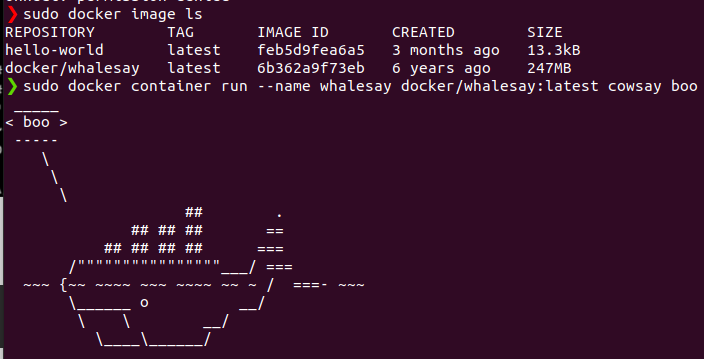 whalesay라는 이름으로 컨테이너를 생성하여 cowsay boo 커맨드에 따라 컨테이너가 실행된 모습
Docker 컨테이너에 파일을 복사하기
다른 사람이 제공한 도커 이미지를 받아 사용하는 경우, 원하는 모든 기능이 구성되어 있지 않을 수가 있기에
도커 이미지에 파일을 추가하여 도커 이미지를 만드는 방법도 중요하다
이번 연습에는 httpd 이미지로 서버를 실행하고 위에 소스코드를 복사해 데이터를 넣어주는 형식으로 진행해보았다
Apache httpd
정적인 데이터를 처리해 HTML 이미지를 제공해주는 오픈소스 웹서버 소프트웨어이다
반대로 동적인 데이터를 처리해주는 웹서버는 대표적으로 톰캣(TomCat)이 있다
git clone https://github.com/codestates/pacman-canvas- 깃헙에서 연습할 소스코드를 가져와 복사해준다
docker container run --name 컨테이너_이름 -d -p 818:80 httpd- 원하는 컨테이너_이름으로 httpd 서버를 실행해주자(이 커맨드로 이미지를 가져와 컨테이너를 생성할 수 있다)
-p
로컬호스트와 컨테이너의 포트를 연결해주는 것으로 외부에 포트를 노출시켜 접근할 수 있게 해준다
-d
컨테이너 실행을 백그라운드로 해주는 옵션이다
위 옵션을 생략하면 포어그라운드에서 실행되어 추가 명령어를 입력하려면 새 터미널에서 진행해야한다
![itworks]() ✅ 로컬의 818 포트로 접근하면 서버의 80포트로 접근해 서버가 실행되는 것을 확인할 수 있다
- 복사한 소스코드 폴더로 이동 후
docker container cp ./ 컨테이너_이름:/usr/local/apache2/htdocs/ - 현재 소스코드 폴더를
~/htdocs/에 복사해준다복사해줘야하는 경로는 httpd DockerHub에서 안내 사항을 참조
- 복사한 소스코드 폴더로 이동 후
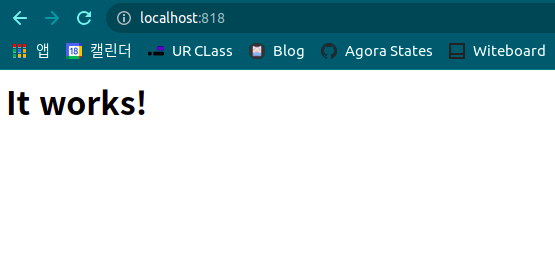 ✅ 로컬의 818 포트로 접근하면 서버의 80포트로 접근해 서버가 실행되는 것을 확인할 수 있다
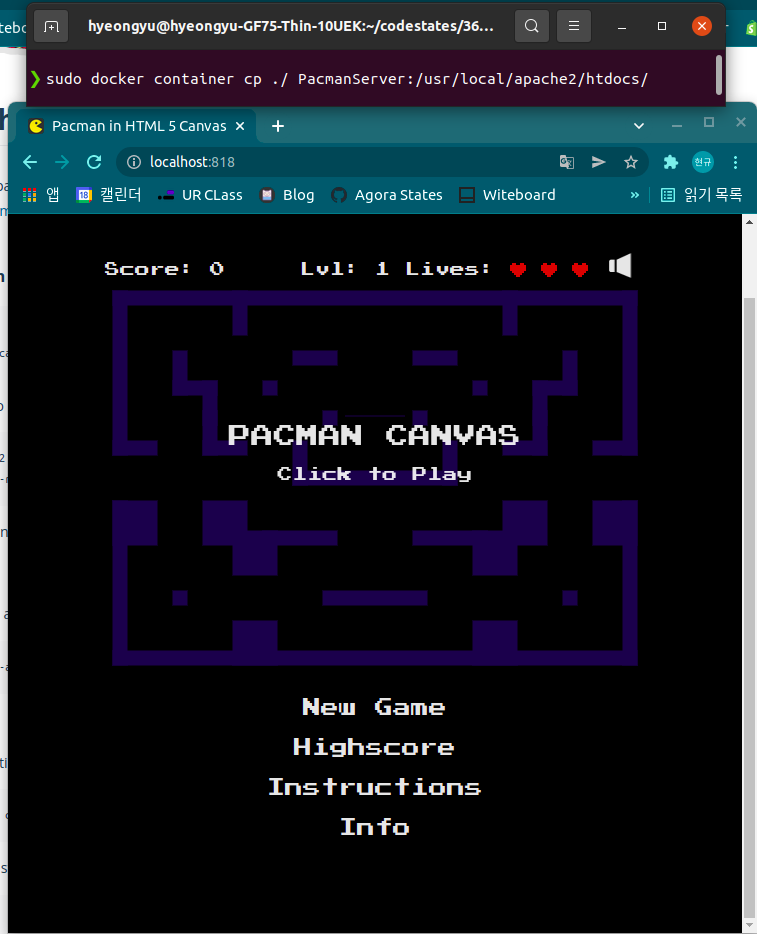 실행 중인 httpd 서버 위에 pacman 소스코드를 복사해 localhost:818에 접근하니 잘 실행되는 것을 확인할 수 있었다
느낀점
“지금까지 익혀본 단계로는 아직 Docker에게 강력한 이끌림을 느끼지는 못한 것 같다.
내일 3 Tier Architecture를 Docker-Compose로 다뤄보면서 Docker만의 강점을 몸소 느껴볼 예정이다.
추가적으로 Dockerfile로 이미지를 빌드하는 방법도 포스트해 볼 예정이다”